ChatGPT pour la prospection B2B : trouver dirigeants, emails et téléphones
Demandez à ChatGPT l'email du dirigeant d'une PME : soit il refuse, soit il propose une adresse construite à partir du site de l'entreprise, sans aucune garantie qu'elle existe. Ce n'est pas un défaut de ChatGPT, c'est une question d'accès : il n'a pas de source vérifiée de coordonnées professionnelles. Le plugin Listar, publié dans le catalogue officiel des plugins ChatGPT, lui donne cet accès. Ce guide montre comment l'installer, puis comment trouver les décideurs d'une entreprise, leur email et leur téléphone, avec une vraie conversation à l'appui.
Pourquoi ChatGPT seul ne trouve pas de coordonnées fiables
Un modèle de langage ne consulte pas d'annuaire. Sans outil, ChatGPT ne peut que reformuler ce qu'il a lu pendant son entraînement ou ce que la recherche web lui renvoie. Pour la prospection, cela pose trois problèmes.
- Des emails devinés. prenom.nom@entreprise.fr est souvent plausible, rarement vérifié. Une adresse inexistante revient en erreur (bounce) et dégrade la réputation de votre domaine d'envoi.
- Des numéros de standard. La recherche web remonte surtout le standard ou le service client, pas la ligne directe du décideur.
- Le mauvais interlocuteur. Sans registre officiel, une PME est facilement confondue avec un homonyme ou avec la holding du groupe, et le « dirigeant » trouvé n'est pas le bon.
Le plugin Listar règle ces trois points : ChatGPT appelle Listar, qui identifie l'entreprise dans les registres officiels, retrouve ses décideurs, puis cherche et vérifie leurs coordonnées. ChatGPT n'a plus rien à deviner.
Installer le plugin Listar dans ChatGPT
L'installation prend deux minutes et ne demande ni URL à copier, ni mode développeur. Elle fonctionne aussi avec un compte ChatGPT gratuit.
- Ouvrez la fiche Listar. Dans ChatGPT, ouvrez Plugins et cherchez « Listar », ou utilisez le lien d'installation de la page Listar pour ChatGPT. La fiche affiche des exemples de demandes et la description du plugin.
- Installez le plugin. Cliquez sur le bouton d'installation. ChatGPT affiche ce que le plugin pourra lire de vos conversations, puis vous propose de connecter Listar.
- Connectez votre compte Listar. Connectez-vous à Listar, ou créez votre compte avec du crédit offert, puis autorisez l'accès. Vous revenez dans ChatGPT avec le plugin actif.
- Posez votre question. Dans une conversation, cliquez sur « + », choisissez Listar, puis écrivez votre demande en langage naturel.
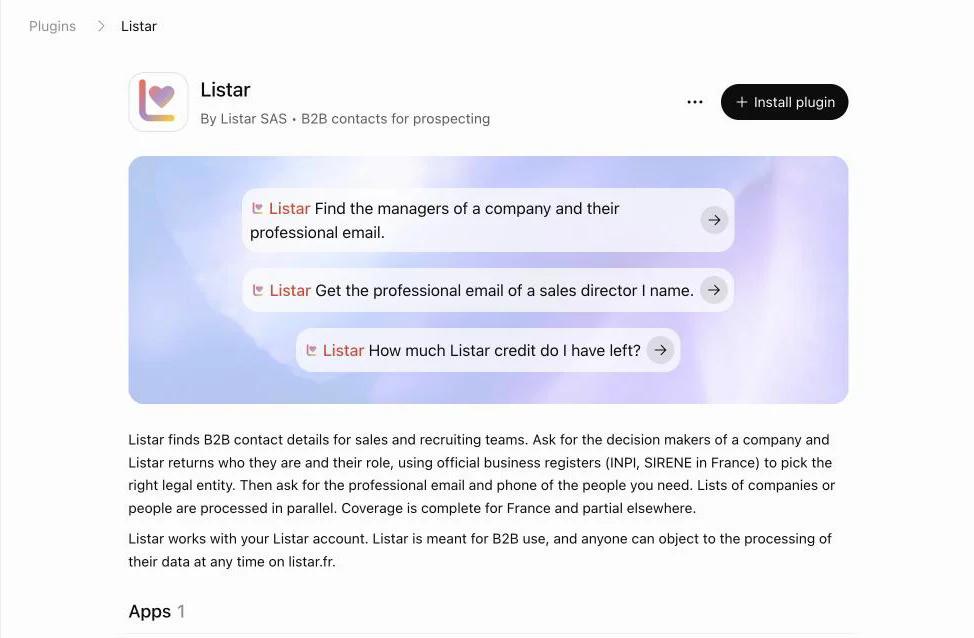
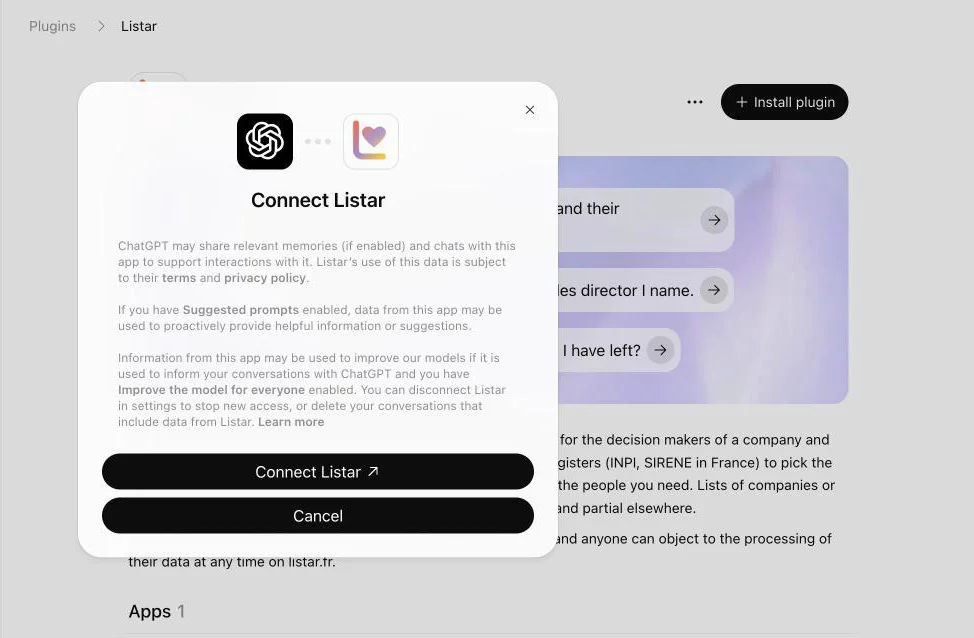
La connexion crée une clé dédiée, visible dans Paramètres › Clés API sur Listar. La supprimer coupe l'accès de ChatGPT immédiatement.
Toutes les étapes et la liste des outils sont aussi sur la page Listar pour ChatGPT.
Exemple : trouver les dirigeants d'une entreprise
Pour l'exemple, nous avons demandé à ChatGPT les dirigeants de notre propre société. Le nom et la ville suffisent : Listar se charge de retrouver la bonne entité juridique.

Listar identifie l'entreprise dans les registres officiels (INPI et SIRENE en France), puis renvoie ses dirigeants avec leur fonction. ChatGPT présente la fiche : raison sociale, adresse du siège, SIREN, forme juridique, activité et site web.
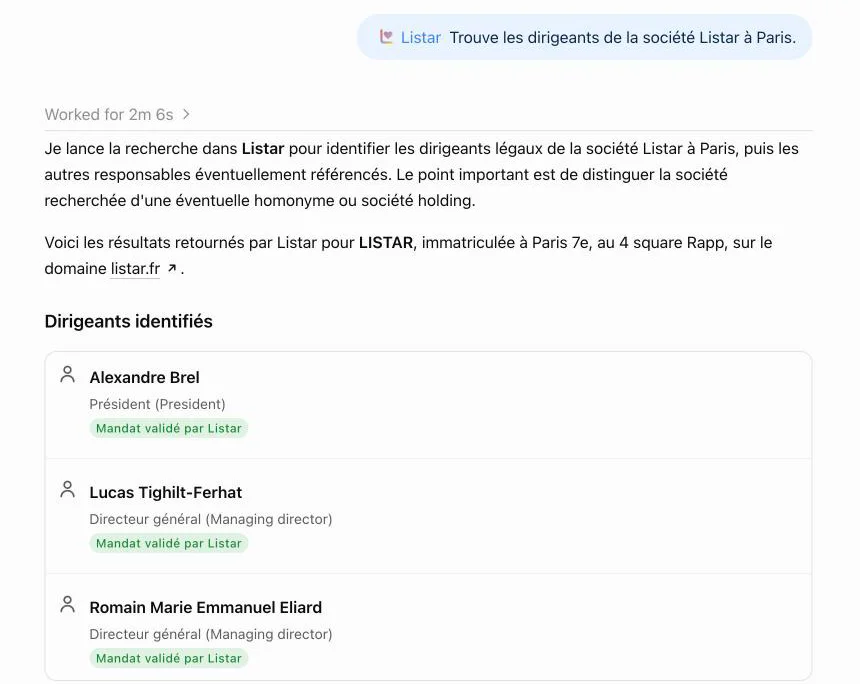
Trois détails comptent pour la prospection :
- Le mandat est vérifié. Chaque dirigeant légal provient du registre, ce qui évite les profils obsolètes ou les titres auto-déclarés.
- Les personnes morales sont signalées. Quand le mandataire est une holding, ChatGPT le dit au lieu d'inventer un nom.
- Les homonymes sont écartés. Si le nom désigne plusieurs sociétés, ou si seule la holding est connue, le résultat le précise. Donner le SIRET ou le site web de l'établissement lève toute ambiguïté.
Au-delà des dirigeants légaux, vous pouvez demander d'autres fonctions : « les responsables achats de… », « le DRH de… ». Listar cherche alors ces rôles parmi les salariés de l'entreprise.
Obtenir l'email et le téléphone d'un décideur
Une fois le bon interlocuteur identifié, demandez simplement ses coordonnées : « Donne-moi l'email professionnel et le mobile de [prénom nom] ». Listar interroge plusieurs sources en cascade, vérifie l'email et contrôle que le numéro appartient bien à la personne avant de le renvoyer.
Chaque coordonnée arrive avec son statut : un email vérifié, un téléphone marqué professionnel ou personnel. Quand rien de fiable n'est trouvé, Listar le dit et ne facture rien. ChatGPT ne complète pas le vide par une adresse inventée.
Une recherche approfondie peut prendre une à deux minutes. Si ChatGPT vous répond avant la fin, demandez « Le résultat est prêt ? » : il récupère la suite là où Listar l'a laissée.
Enrichir une liste d'entreprises ou de contacts
Collez une liste dans la conversation, ou décrivez-la, et demandez le même traitement pour chaque ligne. ChatGPT lance les recherches Listar en parallèle puis rassemble les résultats.
Voici 10 agences immobilières à Lyon. Pour chacune, trouve le gérant et son email professionnel, puis présente le tout dans un tableau.
Le tableau obtenu se copie dans un tableur ou un CRM. Pour des fichiers de plusieurs milliers de lignes, l'import CSV de l'application Listar reste plus adapté.
Exemples de demandes qui fonctionnent bien
Plus la demande est précise, plus le résultat est rapide et juste. Voici des formulations éprouvées :
- Trouve les dirigeants de la société [nom] à [ville].
- Qui dirige l'entreprise dont le SIRET est [numéro] ? Donne-moi son email professionnel.
- Trouve le directeur commercial de [entreprise] et son téléphone.
- Voici une liste de 20 entreprises : pour chacune, trouve le gérant et son email, dans un tableau.
- Prépare mon rendez-vous avec [entreprise] : activité, dirigeants, et qui contacter en priorité.
- Combien me reste-t-il de crédit Listar ?
Combien ça coûte ?
Le plugin est gratuit. Les recherches sont débitées du crédit de votre organisation Listar, aux mêmes tarifs que l'application et l'API, sans abonnement :
| Entreprise identifiée | 0,02 € |
| Contact renvoyé (nom, fonction) | 0,05 € |
| Email professionnel trouvé | 0,10 € |
| Téléphone trouvé | 0,50 € |
Tarifs de base hors remises de volume. Une recherche qui ne trouve rien n'est pas facturée. Le détail est sur la page Tarifs.
Limites et bonnes pratiques
- Couverture : complète en France, partielle ailleurs. Pour une entreprise étrangère, précisez le pays et le site web.
- Espaces ChatGPT Business et Enterprise : un administrateur choisit les plugins autorisés. S'il n'a pas activé Listar, demandez-le-lui.
- RGPD : la prospection B2B peut reposer sur l'intérêt légitime, à condition de contacter les personnes sur un sujet lié à leur fonction et de respecter leur droit d'opposition.
- Un résultat faux ? Dites-le à ChatGPT : le plugin transmet le signalement à Listar pour corriger la donnée.
Questions fréquentes
ChatGPT peut-il trouver l'email d'une personne ?
Seul, non : il peut au mieux deviner une adresse plausible, sans la vérifier. Avec le plugin Listar, ChatGPT obtient des emails professionnels trouvés et vérifiés par Listar, avec leur statut.
Le plugin Listar fonctionne-t-il avec ChatGPT gratuit ?
Oui. Le plugin s'installe depuis le catalogue sur un compte ChatGPT gratuit comme payant. Les recherches sont facturées sur votre crédit Listar, pas sur votre abonnement ChatGPT.
Listar est-il un plugin officiel ChatGPT ?
Oui. Listar a passé la revue d'OpenAI et figure dans le catalogue des plugins ChatGPT, catégorie Business & Operations.
Quelle différence avec la recherche web de ChatGPT ?
La recherche web lit des pages publiques : elle trouve surtout des standards et des adresses génériques. Listar croise les registres officiels et plusieurs sources de coordonnées, puis vérifie chaque email et chaque numéro avant de le renvoyer.
Mes conversations sont-elles partagées avec Listar ?
Listar ne reçoit que ce que ChatGPT lui transmet pour chaque recherche : les paramètres de la demande (nom, entreprise, ville, etc.) et, si vous en faites un, le texte d'un signalement. Les conditions de partage côté ChatGPT sont affichées au moment de l'installation.
En résumé
ChatGPT est un excellent assistant de prospection dès qu'il a accès à des données fiables. Avec le plugin Listar, une seule conversation suffit pour identifier une entreprise dans le registre, trouver ses décideurs et obtenir leurs coordonnées vérifiées, sans quitter ChatGPT ni deviner d'adresse.
Vous utilisez aussi Claude ? Le même service s'y branche en connecteur MCP : voir notre guide MCP Claude pour la prospection B2B. Et pour les méthodes manuelles, lisez comment trouver l'email professionnel de quelqu'un.
Ajoutez Listar à ChatGPT en un clic.
Installer le plugin Listar